
VisualGerber: a free Gerber viewer in 2D and 3D that runs in your browser
- Информация о материале
- Автор: Super User
- Родительская категория: Заметки
- Категория: English
- Просмотров: 3

What is VisualGerber
VisualGerber (the project itself calls the tool "Gerber 3D Viewer") is a free, open-source PCB viewer that runs entirely in a web browser. It is a single index.html file: no installation, no build step, no server. You open the page, drop in your fabrication files, and look at the board as flat layers or as a 3D model. The author is WeSpeakEnglish, the code is on GitHub under the MIT license, and there is a you can try right away.
Your files are processed locally in the browser and are not uploaded anywhere. The page does load three.js and JSZip from public CDNs, so it needs an internet connection when it first opens.
How to start
- Open the live page or the local index.html in a recent Chrome, Edge or Firefox with WebGL support.
- Click Open files or drag files onto the page. You can drop single Gerber, drill and pick-and-place files, a whole folder, or one or more ZIP archives.
- The board opens in 2D. Switch to 3D with the toolbar switch or by pressing 2 and 3.
Main features
- 2D and 3D views: a flat top or bottom view you can pan and zoom, or a rotatable 3D model. Top, Bottom, Iso and Flip buttons change the angle.
- Two styles: "Layers" shows each layer in its own color like a classic Gerber viewer; "Realistic" imitates a manufactured board with solder mask, finish and silkscreen.
- X-ray, exploded view and cross-section: see through the board, pull the layers apart into a stack, or cut the board along X or Y.
- Real board shape: the outline layer defines the contour, including cutouts, slots and notches. Holes are cut through the board and plated holes get metal barrels.
- Layer cards: every file gets a card with a visibility checkbox, opacity slider, color dot and a layer-type dropdown, listed in physical stack order.
- Components: parts from a pick-and-place file appear as simple boxes in 3D (sized from the package name) and as outlines in 2D. Hovering shows designator, value, package and side.
- Nets and pins: if the Gerbers contain X2 netlist attributes (KiCad and recent Altium exports can), hovering a pad shows its net, part and pin, and clicking highlights the whole net on all copper layers.
- Measuring: press M, click two points, and get distance, ΔX / ΔY and angle in mm, mil or inch. Points snap to pad, hole and component centers.
- Export: a PNG of the current view, a GLB 3D model with colors, or an STL mesh in millimeters.
Fab check
The tool can compare the measured board against the published standard limits of JLCPCB or PCBWay. It checks board size, narrowest track, hole sizes, annular rings, hole spacing, distance from holes and copper to the edge, and silkscreen line width. Each line shows the measured value, the limit and a pass, warning or fail mark.
Important: spacing between copper features is not checked, and manufacturer limits change, so confirm them on the fab's capabilities page before ordering.
Appearance settings
- Solder mask color: green, red, blue, black, white, purple or yellow.
- Surface finish: ENIG, HASL or bare copper.
- Silkscreen color and board thickness, from presets of 0.4 to 3.2 mm or a custom value from 0.1 to 10 mm.
- Viewport background and a light, dark or automatic theme.
Settings are remembered in the browser. The last loaded board reopens after a page reload, stored locally in IndexedDB; a Clear button removes it. Very large file sets (above roughly 150 MB) are not kept.
Supported file formats
| Type | What is supported |
|---|---|
| Gerber (RS-274X / X2) | Standard apertures and aperture macros, linear and circular interpolation, regions, dark and clear polarity, step-and-repeat, block apertures, mirroring, rotation and scaling, X2 file and object attributes |
| Excellon drill | Metric and inch, leading and trailing zero formats, slots and routed paths, plated and non-plated detection, drill data in Gerber format |
| Pick and place | KiCad .pos, Altium Pick Place, JLCPCB CPL .csv, EAGLE .mnt and .mnb and similar files, in mm, mil or inch |
Automatic layer detection
Each file's layer is recognized first from its content (Excellon headers, the Gerber X2 FileFunction attribute, pick-and-place column headers) and then from its file name, using common KiCad, Altium/Protel and EAGLE naming conventions. If a layer is guessed wrong, change it in the dropdown, or set the file to Ignore.
When several outline files are present, the viewer picks the smallest closed shape that encloses the pads and holes, so drawing frames and title blocks do not become the board contour.
Controls and shortcuts
| Key | Action |
|---|---|
| 2 / 3 | Switch to 2D / 3D |
| T / B | Look at the top / bottom |
| I | Angled 3D view |
| F | Flip the board in 3D |
| X | X-ray on or off |
| M | Measure on or off |
| Esc | Clear measurement and net highlight |
| ? | Show the shortcut list |
With a mouse, rotate in 3D by dragging with the left button, pan with the right button (or left in 2D), and zoom with the wheel toward the cursor. On touch screens, use one-finger drag, two-finger drag and pinch.
Limitations
- No outline layer: the board is framed around the pads and holes with a 1 mm margin.
- Some holes cannot be cut: overlapping holes, holes crossing the board edge and anything beyond 4000 holes are drawn flat on the surface.
- Binary drill files: Altium's binary EIA .DRL is not readable; use the ASCII NC drill (.TXT) from the same export.
- Texture detail: limited by the GPU, usually 4096 px along the longest side, so very large boards look less sharp.
- Components are approximate: simple boxes, not real 3D models.
- Nested ZIPs: a ZIP inside a ZIP is not opened; extract it first.
Useful links
VisualGerber — бесплатный просмотрщик Gerber-файлов в 2D и 3D прямо в браузере
- Информация о материале
- Автор: Super User
- Родительская категория: Заметки
- Категория: Электроника / cхемотехника
- Просмотров: 0
Что такое VisualGerber
VisualGerber (в самом проекте он называется «Gerber 3D Viewer») — бесплатный просмотрщик печатных плат с открытым исходным кодом, который работает прямо в браузере. Это один файл index.html: ничего не нужно устанавливать, собирать или запускать на сервере. Вы открываете страницу, загружаете файлы для производства платы и смотрите её как набор плоских слоёв или как трёхмерную модель. Автор — WeSpeakEnglish, код размещён на GitHub под лицензией MIT, а можно открыть сразу.
Файлы обрабатываются локально в браузере и никуда не отправляются. При этом страница подгружает библиотеки three.js и JSZip с публичных CDN, поэтому при первом открытии нужен интернет.
Как начать работу
- Откройте онлайн-версию или локальный index.html в современном Chrome, Edge или Firefox с поддержкой WebGL.
- Нажмите Open files («Открыть файлы») или перетащите файлы на страницу. Подойдут отдельные файлы Gerber, сверловки и координат компонентов, целая папка или один и несколько ZIP-архивов.
- Плата откроется в 2D. В 3D можно переключиться переключателем на панели инструментов или клавишами 2 и 3.
Основные возможности
- Режимы 2D и 3D: плоский вид сверху или снизу с панорамированием и масштабом либо вращаемая 3D-модель. Кнопки Top, Bottom, Iso и Flip меняют ракурс.
- Два стиля: «Layers» показывает каждый слой своим цветом, как в классических Gerber-просмотрщиках; «Realistic» имитирует готовую плату с паяльной маской, покрытием и шелкографией.
- Рентген, разнесённый вид и сечение: можно сделать плату полупрозрачной, раздвинуть слои в стопку или разрезать плату по оси X или Y.
- Реальная форма платы: контур берётся из слоя Outline, включая вырезы, пазы и выемки. Отверстия прорезаются насквозь, а у металлизированных есть стенки.
- Карточки слоёв: у каждого файла своя карточка с галочкой видимости, ползунком прозрачности, цветовой точкой и выпадающим списком типа слоя; порядок соответствует физическому порядку слоёв.
- Компоненты: детали из файла pick-and-place показываются коробками в 3D (размер берётся из названия корпуса) и контурами в 2D. При наведении видны позиционное обозначение, номинал, корпус и сторона платы.
- Цепи и выводы: если в Gerber-файлах есть атрибуты списка цепей X2 (их могут добавлять KiCad и свежие версии Altium), при наведении на контактную площадку видны цепь, компонент и номер вывода, а по клику вся цепь подсвечивается на всех слоях меди.
- Измерения: нажмите M, укажите две точки и получите расстояние, ΔX / ΔY и угол в мм, милах или дюймах. Точки привязываются к центрам площадок, отверстий и компонентов.
- Экспорт: PNG-изображение текущего вида, 3D-модель GLB с цветами или сетка STL в миллиметрах.
Проверка по нормам производителя (Fab check)
Инструмент сравнивает измеренные параметры платы с опубликованными стандартными ограничениями JLCPCB или PCBWay. Проверяются размер платы, самая узкая дорожка, размеры отверстий, ширина контактного пояска (annular ring), расстояния между отверстиями, расстояние от отверстий и меди до края платы и толщина линий шелкографии. Для каждого параметра показаны измеренное значение, лимит и отметка: норма, предупреждение или нарушение.
Важно: зазоры между медными элементами не проверяются, а нормы производителей со временем меняются, поэтому перед заказом уточните их на странице возможностей производства.
Настройки внешнего вида
- Цвет паяльной маски: зелёный, красный, синий, чёрный, белый, фиолетовый или жёлтый.
- Покрытие площадок: ENIG, HASL или голая медь.
- Цвет шелкографии и толщина платы: готовые значения от 0,4 до 3,2 мм или любое своё от 0,1 до 10 мм.
- Фон области просмотра и светлая, тёмная или автоматическая тема.
Настройки запоминаются в браузере. Последняя загруженная плата снова открывается после перезагрузки страницы: файлы хранятся локально в IndexedDB, а кнопка Clear их удаляет. Очень большие наборы файлов (примерно свыше 150 МБ) не сохраняются.
Поддерживаемые форматы
| Тип | Что поддерживается |
|---|---|
| Gerber (RS-274X / X2) | Стандартные апертуры и макросы апертур, линейная и круговая интерполяция, регионы, тёмная и светлая полярность, step-and-repeat, блочные апертуры, зеркалирование, поворот и масштабирование, атрибуты файла и объектов X2 |
| Excellon (сверловка) | Метрическая и дюймовая системы, форматы с ведущими и замыкающими нулями, пазы и фрезерование по контуру, определение металлизированных и неметаллизированных отверстий, данные сверловки в формате Gerber |
| Pick and place (координаты компонентов) | KiCad .pos, Altium Pick Place, JLCPCB CPL .csv, EAGLE .mnt и .mnb и похожие файлы; единицы — мм, милы или дюймы |
Автоматическое определение слоёв
Слой каждого файла определяется сначала по содержимому (заголовки Excellon, атрибут X2 FileFunction, заголовки столбцов pick-and-place), а затем по имени файла с учётом соглашений KiCad, Altium/Protel и EAGLE. Если слой определён неверно, его можно поменять в выпадающем списке или поставить значение Ignore, чтобы исключить файл.
Когда в наборе есть несколько файлов контура, выбирается наименьшая замкнутая фигура, охватывающая площадки и отверстия. Поэтому рамки чертежа и основные надписи не принимаются за контур платы.
Управление и горячие клавиши
| Клавиша | Действие |
|---|---|
| 2 / 3 | Переключение на 2D / 3D |
| T / B | Вид сверху / снизу |
| I | Ракурс под углом в 3D |
| F | Перевернуть плату в 3D |
| X | Включить или выключить рентген |
| M | Включить или выключить измерение |
| Esc | Сбросить измерение и подсветку цепи |
| ? | Список горячих клавиш |
Мышью в 3D плату вращают левой кнопкой, двигают правой (в 2D — левой), а колесо масштабирует в сторону курсора. На сенсорных экранах работают перетаскивание одним пальцем, двумя пальцами и щипок.
Ограничения
- Нет слоя контура: плата обводится рамкой вокруг площадок и отверстий с запасом 1 мм.
- Часть отверстий не вырезается: пересекающиеся отверстия, отверстия на краю платы и всё сверх 4000 штук рисуются плоско на поверхности.
- Бинарные файлы сверловки: бинарный EIA .DRL из Altium не читается; используйте текстовый NC drill (.TXT) из того же экспорта.
- Детализация текстур: зависит от видеокарты, обычно 4096 пикселей по длинной стороне, поэтому очень крупные платы выглядят менее чётко.
- Компоненты приблизительные: это простые коробки, а не настоящие 3D-модели.
- Вложенные ZIP: ZIP внутри ZIP не открывается; сначала распакуйте его.
Полезные ссылки
Аппроксимация в Excel
- Информация о материале
- Родительская категория: Заметки
- Категория: Компьютерная повседневность
- Просмотров: 48081
Рейтинг: 4 / 5

Чтобы приступить к аппроксимации кривой ваших экспериментальных данных в Excel 2003:
1. Создайте диаграмму (график).
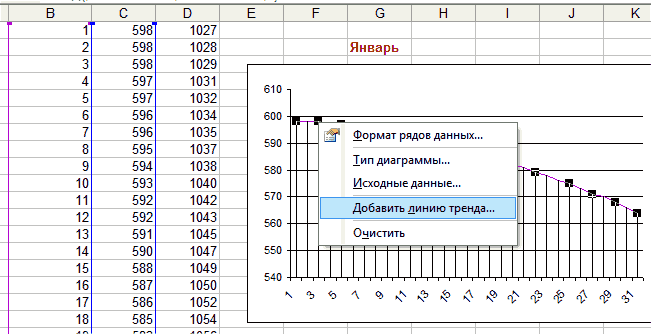
2. Выделите линию функции на графике и нажмите правую кнопку мыши, выберите "Добавить линию тренда"
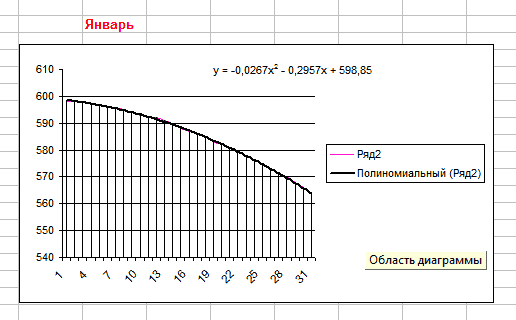
3. Выберите тип аппроксимации во вкладке "Тип" в откурывшемся диалоговом окне "Линия тренда"
4. На вкладке "Параметры" - прогностические параметры, показывать уравнение на графике или нет
Куда обратиться иностранцу в Брно
- Информация о материале
- Автор: Super User
- Родительская категория: Заметки
- Категория: Чехия
- Просмотров: 42
В Брно и Южноморавском крае (Jihomoravský kraj) иностранцам помогает много организаций. Одни бесплатные: городские, краевые, благотворительные. Другие платные: частные консультации и релокационные компании. Свои службы поддержки есть также у университетов и крупных работодателей. Ниже кратко описано, кто чем занимается и к кому идти с конкретным вопросом.
Бесплатные городские и краевые службы
- Brno Expat Centre (BEC) (). Некоммерческий центр, работает с 2010 года. Его финансируют город Брно, Южноморавский край и крупные работодатели. Консультирует по визам, ВНЖ, налогам, жилью и страховке, проводит семинары и встречи. Сайт центра — один из главных англоязычных источников информации о жизни в Брно.
- Centrum pro cizince Jihomoravského kraje (). Краевой интеграционный центр. Бесплатно консультирует, ведёт курсы чешского языка и обязательные адаптационно-интеграционные курсы для новоприбывших граждан третьих стран. Адрес: Kounicova 13, Brno.
- Межкультурные работники города Брно (interkulturní pracovníci, ). Входят в отдел социальной помощи магистрата. Переводят лично и по телефону, сопровождают в учреждения, школы и к врачу, помогают уладить недоразумения и конфликты.
Некоммерческие и благотворительные организации
- Charita Celsuz — služby pro cizince (). Служба Диецезной благотворительной организации Брно (Diecézní charita Brno). Консультирует иностранцев по социальным, правовым и долговым вопросам, помогает подтянуть чешский язык.
- OPU — Organizace pro pomoc uprchlíkům (). Помогает беженцам и иностранцам с 1991 года. Даёт бесплатные правовые и социальные консультации, в том числе по вопросам пребывания и убежища. Брненский офис: Josefská 8. Партнёр УВКБ ООН (UNHCR) в Чехии.
Частные компании (платные услуги)
- Foreigners.cz (). Релокационная компания: визы и ВНЖ, поиск жилья, курсы чешского, информационный блог.
- CzechRelocate (). Иммиграционная консультация, работает с 1999 года. Сопровождает оформление разрешений на пребывание для экспатов.
- PPCE (). Консультирует по иммиграционному праву: разрешения на пребывание и работу, продление ВНЖ. Работает и с работодателями.
Поддержка для учёных, сотрудников и студентов университетов
- EURAXESS Czech Republic (). Европейская сеть поддержки исследователей. В Чехии работает 15 центров. Они бесплатно помогают учёным и их семьям с визами, ВНЖ, страховкой, детским садом и школой.
- Welcome Office университета. Отдел для иностранных сотрудников, помогает с документами и практическими вопросами переезда. Пример: .
- ESN — Erasmus Student Network. Студенческий клуб для иностранных студентов. В Брно есть отделения при MUNI (), VUT и MENDELU. Главная программа — Buddy: местный студент помогает новичку освоиться в городе. Клуб также устраивает поездки, вечеринки и языковые встречи.
Помощь от работодателя
Многие крупные компании в Брно помогают сотрудникам-иностранцам через HR-отдел или внешнего релокационного партнёра. Обычно это помощь с документами для ВНЖ и работы, поиском жилья, регистрацией и медицинской страховкой. Перед переездом стоит уточнить у работодателя, что именно входит в такую поддержку.
Кого выбрать под ваш вопрос
| Ситуация | Куда обратиться |
|---|---|
| Общие вопросы о жизни в Брно, на английском | Brno Expat Centre |
| Курсы чешского, адаптационный курс | Centrum pro cizince JMK, Charita Celsuz |
| Нужен переводчик или сопровождение в учреждение | Межкультурные работники города Брно |
| Убежище, временная защита, сложная правовая ситуация | OPU, Charita Celsuz (бесплатно) |
| Полное сопровождение оформления ВНЖ | Foreigners.cz, CzechRelocate, PPCE (платно) |
| Вы учёный или сотрудник университета | EURAXESS, Welcome Office университета |
| Вы студент по обмену | ESN |
Часы работы, адреса и условия могут меняться, поэтому перед визитом проверьте актуальную информацию на сайте организации.
Полезные ссылки
Программное обеспечение и прошивки RIGOL: что можно скачать на официальном сайте
- Информация о материале
- Автор: Super User
- Родительская категория: Заметки
- Категория: Электроника / cхемотехника
- Просмотров: 73
Владельцы измерительных приборов RIGOL (осциллографов, генераторов сигналов, мультиметров, источников питания, электронных нагрузок, анализаторов спектра и цепей) могут бесплатно скачать актуальные прошивки, драйверы и фирменные программы в разделе поддержки на сайте . Ниже — краткий обзор того, что там доступно.
Прошивки (Firmware)
Обновления прошивок выложены практически для всех актуальных и многих старых серий:
- Осциллографы: DS1000B/D/E, DS1000Z/Z-Plus/MSO1000Z, DS1000Z-E, DS2000A/MSO2000A, DS4000, DS6000, DS7000/MSO7000, MSO5000/MSO5000E, MSO8000/MSO8000A, DS8000-R, DS9000/MSO9000, DS70000, DS80000, DHO800/900, DHO1000/4000, MHO900, MHO2000/DHO5000/MHO5000.
- Генераторы сигналов: DG800/DG900 (и Pro), DG1000, DG1000Z, DG2000, DG4000, DG5000/DG5000 Pro, DG6000, DG70000.
- Мультиметры и сбор данных: DM858/DM858E, DM3058/DM3058E, DM3068, система M300.
- Питание и нагрузки: DP800, DP900/DP2000, электронные нагрузки DL3000.
- ВЧ-техника: анализаторы спектра DSA700/DSA815, DSA832/DSA875, DSA1000, RSA800, RSA3000/RSA3000E, RSA5000, RSA6000; анализаторы цепей DNA800, DNA5000/DNA6000; ВЧ-генераторы DSG800, DSG3000/DSG3000B, DSG5000.
Драйверы
Доступны IVI-драйверы для программного управления приборами из LabVIEW, C#, Python и других сред: DG1000Z, DG4000, DG5000, DM3058, DM3068, DP800, DP1116A, DP1308A, DS1000B, DS1000Z, DS4000, DS6000, DSA800, DSA1000, DSG800 и M300.
Программное обеспечение
- UltraSigma — базовая программа связи с приборами через VISA; служит оболочкой для остальных утилит семейства Ultra. Есть отдельные обновления для MSO5000, серии 7000 и RSA. Поддерживает и новые осциллографы DHO800/DHO900 (подключение по USB или LAN, отправка SCPI-команд); UltraScope для них не предусмотрен.
- UltraScope — виртуальная передняя панель и захват осциллограмм для осциллографов DS (от DS1000B/CA/D/E до 1000Z, 2000, 4000, 6000, 7000, 8000).
- Ultra Station (новая и старая версии) — создание и редактирование произвольных сигналов для генераторов DG и осциллографов MSO со встроенным генератором; UltraWave — бесплатный редактор для DG1022 и старых моделей.
- UltraSpectrum — ПО для анализаторов спектра DSA (пробный период 15 дней), а также S1210 для предварительных EMI-испытаний и S1220 для демодуляции ASK/FSK.
- UltraPower и Ultra Power Analyzer — управление источниками питания DP и запись данных; UltraLoad (S1501) — для нагрузок DL3000; UltraView — регистрация данных с DM3058 (платная).
- UltraAcquire — сбор данных для системы M300; Ultra IQ — формирование IQ-сигналов для DSG3000 (нужна лицензия).
- ПК-пакеты для тестов на соответствие стандартам (для старших осциллографов DS80000, DHO5000/DHO50000 и др.): Ethernet 10M/100M/1000M/2.5–10G, автомобильный и промышленный Ethernet, USB 2.0 и USB 3.2, PCIe Gen1/2/3, MIPI D-PHY, DOCSIS, а также анализ питания и трёхфазные измерения.
- Калибровка мультиметров — ПО и руководство для автоматической калибровки DM858, DM3058, DM3068.
- Утилиты и примеры: конвертер BIN→CSV для осциллографов UltraVision II, ПО управления усилителем PA1011, примеры на LabVIEW, C#.NET и Excel VBA для осциллографов, генераторов, мультиметров, источников питания и анализаторов спектра.
Полезные советы
Большинство ПК-программ требуют установленного NI-VISA. Для новых пакетов тестирования соответствия рекомендуется Windows 7 SP1 и выше, не менее 8 ГБ ОЗУ и NI-VISA 5.4+. Перед обновлением прошивки обязательно сверьте точную модель прибора и прочитайте инструкцию из архива.
Источник:
Страница 1 из 200